



销邦盘点机作为一款广泛应用于零售、物流和仓储管理的智能设备,其操作流程设计简洁高效。以下是进入盘点页面的详细步骤及注意事项,帮助用户快速上手。
一、开机与基础准备
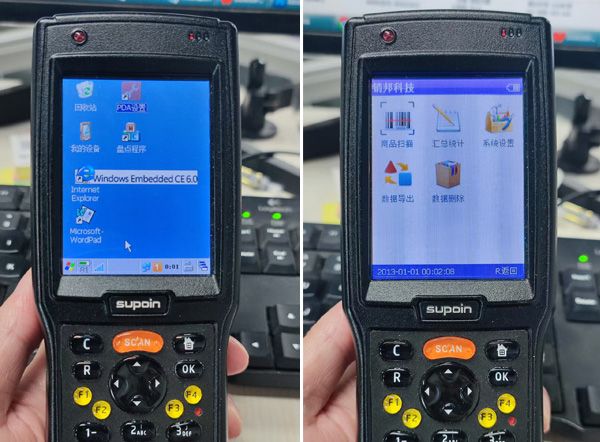
1.开机操作:长按盘点机侧面的电源键(通常为红色或黑色按钮),等待屏幕显示“销邦信息科技”或品牌标识后松开,设备启动完成。
2.电量检查:确保电量充足(充电时指示灯由红转绿),避免因电量不足导致数据丢失。
3.网络连接(可选):若需实时同步数据,可开启Wi-Fi或蓝牙功能,在系统设置中连接可用网络。
二、进入盘点页面的核心步骤
1.主界面选择:
设备启动后,默认进入主功能菜单。通过方向键或触摸屏(根据型号)找到并点击【商品盘点】或【库存盘点】选项。部分型号需先进入【数据采集】模块,再选择【盘点功能】。
2.创建或选择盘点单:
初次盘点:点击【F2:开单】按钮,手动输入新单号(如“PD20260222-001”),或通过扫描条码自动生成单号。
继续盘点:在单据列表中选中未完成的盘点单,点击【OK:修改】继续操作。
3.确认盘点参数:
系统可能提示设置盘点日期、范围(如按货架、品牌分类)等参数。根据实际需求选择后,点击【确定】进入扫描界面。
三、功能键使用技巧
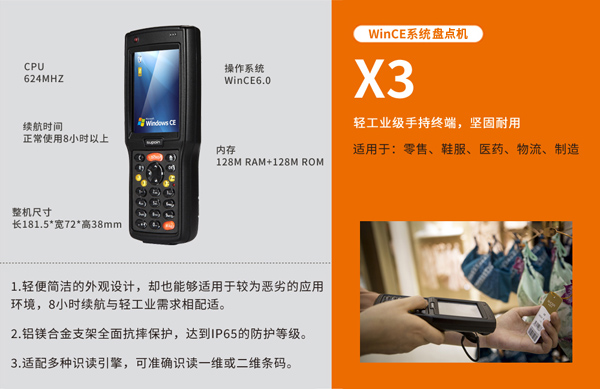
扫描操作:将盘点机对准商品条码,按下扫描键(通常为红色触发键),成功扫描后条码会显示在下方列表中。
手动输入:若条码损坏,按【OK】键切换至手动输入模式,输入条码后再次按【OK】确认。
数量修改:选中条码行,按【F3】键修改数量(如将“2”改为“12”表示增加10件)。
删除记录:选中条码行,按【F4】键将数量清零(相当于删除该条记录)。
四、注意事项
1.避免重复操作:同一台盘点机重复导入数据会覆盖前次记录,复盘数据仅覆盖指定页(如1001页)。
2.分区管理:若需按货架或类别盘点,可在【分区资料管理】中提前设置分区规则。
3.数据安全:盘点过程中勿断开设备与电脑的连接(若使用有线同步),防止数据传输中断。
通过以上步骤,用户可高效完成销邦盘点机的初始化设置并进入盘点页面。结合设备支持的Wi-Fi/蓝牙无线传输功能,还能实现数据的实时同步,进一步提升库存管理效率。