




在零售、物流或仓储管理中,盘点机(PDA)是提升效率的关键工具。但如何将设备中的数据快速、准确地导出到电脑,是许多用户关注的重点。本文将详细介绍盘点机数据导出的常见方法及操作步骤,助您轻松完成数据同步。
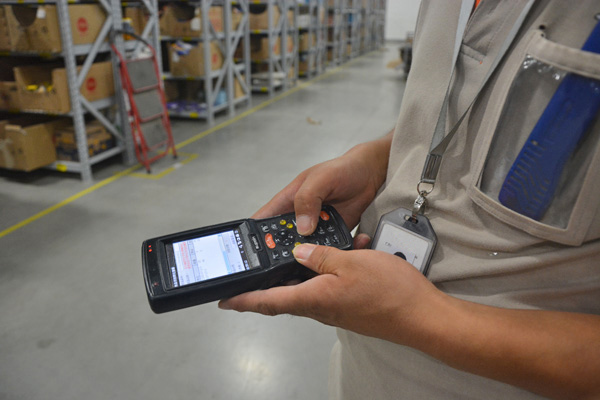
一、数据线直连导出
这是最常见且稳定的方式,适用于销邦品牌盘点机型号。
1、准备工具:确保盘点机电量充足,并备好原装USB数据线。
2、连接设备:将数据线一端插入盘点机接口,另一端连接电脑USB端口。
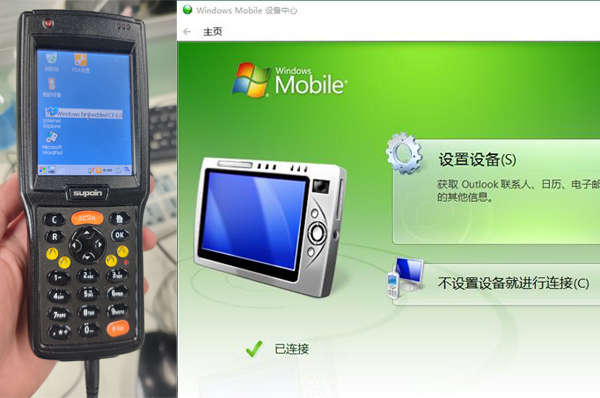
3、驱动安装:首次连接时,电脑可能需安装驱动(例如销邦X3 wince系统盘点机,安卓设备无需驱动)。根据设备提示完成安装,或从官网下载对应驱动。
4、数据传输:打开盘点机菜单,选择“数据导出”或“USB传输”功能。电脑端会弹出可移动磁盘(如“H盘”),进入磁盘找到数据文件(通常为CSV、Excel或TXT格式)。复制文件至电脑指定文件夹即可。
二、无线传输(Wi-Fi/蓝牙)
盘点机若支持无线功能,可摆脱线缆束缚,实现远程导出。
1、网络配置:在盘点机设置中连接可用Wi-Fi,或开启蓝牙并配对电脑。
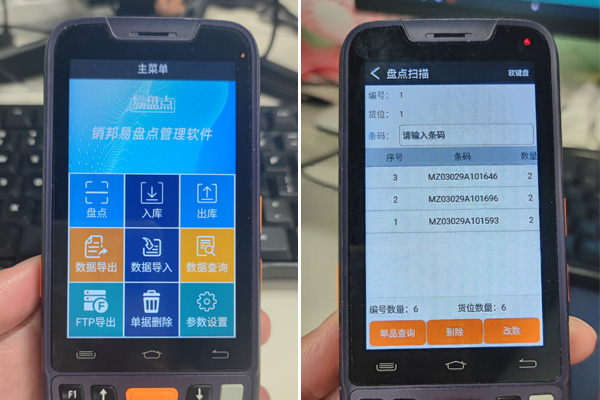
2、软件辅助:部分设备需安装配套管理软件(如“易盘点”“PDA助手”),通过软件搜索设备并建立连接。
3、一键导出:在软件界面选择“数据同步”,数据将自动传输至电脑或服务器。
三、SD卡导出
部分盘点机配备SD卡插槽,可直接通过读卡器导出数据。取出SD卡,插入电脑读卡器。打开“我的电脑”,找到SD卡盘符,复制所需文件。
四、注意事项
1、数据格式:导出前确认文件格式是否兼容电脑软件(如Excel需保存为.xlsx)。
2、安全操作:传输中勿断开连接,避免数据损坏。
3、定期备份:建议将数据同步至云端或外部硬盘,防止丢失。
掌握以上方法,您可灵活选择最适合的导出方式,让盘点机与电脑无缝协作,提升库存管理效率!